


Saber numerar páginas no Word a partir da introdução é importante para trabalhos acadêmicos, como dissertações, teses e TCCs. O programa da Microsoft permite inserir número de páginas de forma personalizada em um documento. A ferramenta é necessária para seguir as normas da ABNT, que determina que se deve numerar as páginas a partir da introdução do texto.
Entretanto, a configuração é mais complexa, quando comparada com a numeração automática do Word, e o processo necessita de alguns passos para que seja concluído. Por isso, confira no tutorial a seguir como inserir número de páginas no Word a partir da introdução seguindo as regras da ABNT.

Como recuperar arquivos apagados do PC? Tire dúvidas no Fórum do TechTudo.
Como numerar páginas no Word? Confira o guia completo!
O TechTudo reuniu tudo o que você precisa saber para numerar páginas no Word. Confira os cinco tópicos que serão abordados nesta matéria:
1. Como funciona a ordem de páginas nas normas da ABNT
Em trabalhos acadêmicos, é necessário numerar as páginas, segundo a norma NBR 14724 da Associação Brasileira de Normas Técnicas (ABNT). Nesse caso, a paginação deve ser feita em algarismos arábicos no canto superior direito da folha, a 2 cm da borda superior e a 2 cm da borda direita. A numeração deve constar a partir da in
trodução do trabalho em casos de TCCs, dissertações e teses.
2. Como numerar páginas no Word a partir da introdução
Passo 1. Abra o documento que deseja paginar e acesse a aba “Inserir”. Em seguida, escolha a opção “Número de Página”;

Passo 2. Agora, selecione a mensagem “Número da Página” e aguarde a configuração do recurso ser exibida;

Passo 3. Configure os números de acordo com o tipo de documento em que está trabalhando. Para casos de trabalhos que seguem as regras da ABNT, configure a posição para “Início da página (Cabeçalho)” e o alinhamento em “Direita”. Para continuar, pressione “OK”;

Passo 4. A numeração é adicionada em todas as páginas do documento. No entanto, será necessário realizar ajustes para que a paginação siga as regras da ABNT. Para resolver isso, siga até a aba “Inserir” e selecione a opção “Cabeçalho” ou “Rodapé”;

Passo 5. Pressione a opção “Editar Cabeçalho” para prosseguir;
Passo 6. Nesse momento, selecione no menu superior a opção “Primeira Página Diferente”. Em seguida, pressione “Fechar Cabeçalho e Rodapé”. Essa ação irá retirar o número da primeira página do documento;

Passo 7. Os números, entretanto, continuam aparecendo na página “Sumário” — o que vai contra as normas da ABNT. Para resolver isso, selecione a última linha de texto da primeira página que está sem numeração e acesse a aba “Layout” no menu superior;
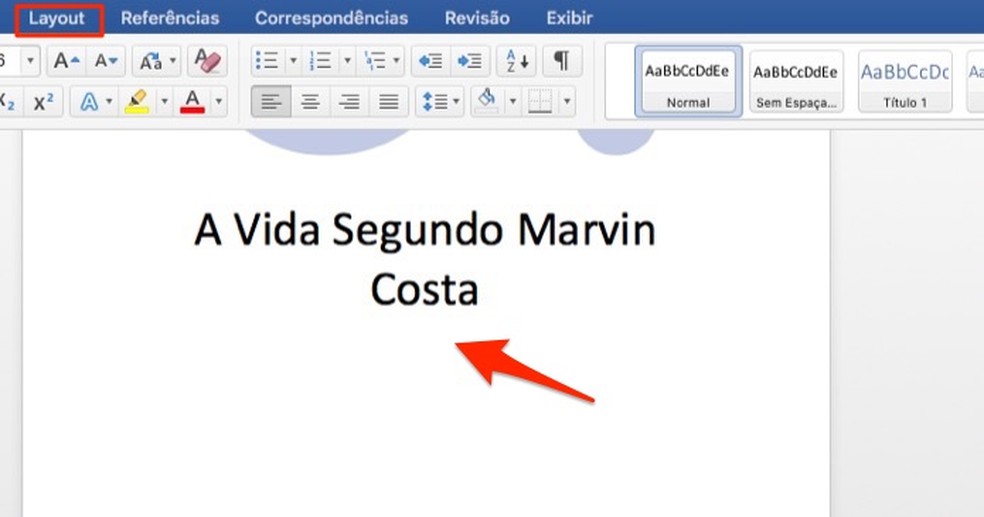
Passo 8. Escolha a opção “Quebras” e, em seguida, vá até “Próxima Página”. Feito isso, a numeração aparecerá apenas na página de introdução do documento, assim como indica as regras da ABNT.

3. Como colocar número de páginas no Word
- Passo 1. Vá duas vezes no cabeçalho ou rodapé para onde deseja que os números da página vão;
- Passo 2. Clique em Inserir e, depois, em Numeração de Páginas;
- Passo 3. Selecione a posição atual. E, por fim, escolha um estilo. É possível colocar número de páginas no Word no cabeçalho ou no rodapé.

4. Como mudar onde o número da página aparece no Word
- Passo 1. Selecione o número da página, que pode estar exibido na área de cabeçalho ou rodapé;
- Passo 2. A partir da tecla Tab, posicione o número da página onde você quer: à esquerda, ao centro ou à direita. Se o número estiver à esquerda, pressione Tab uma vez para o centro e duas vezes para a direita, por exemplo.

5. Como mudar a aparência do número da página no Word
- Passo 1. Clique o número da página;
- Passo 2. Vá em Home e, depois, em Opções de fonte e caixa de diálogo. Em Fonte, o usuário poderá customizar as fontes, o estilo, o tamanho e a cor do número da página.
Veja também: Como transformar letras maiúsculas em minúsculas no Word

Como transformar letras maiúsculas em minúsculas no Word


